手机首页
先看移动端主界面。

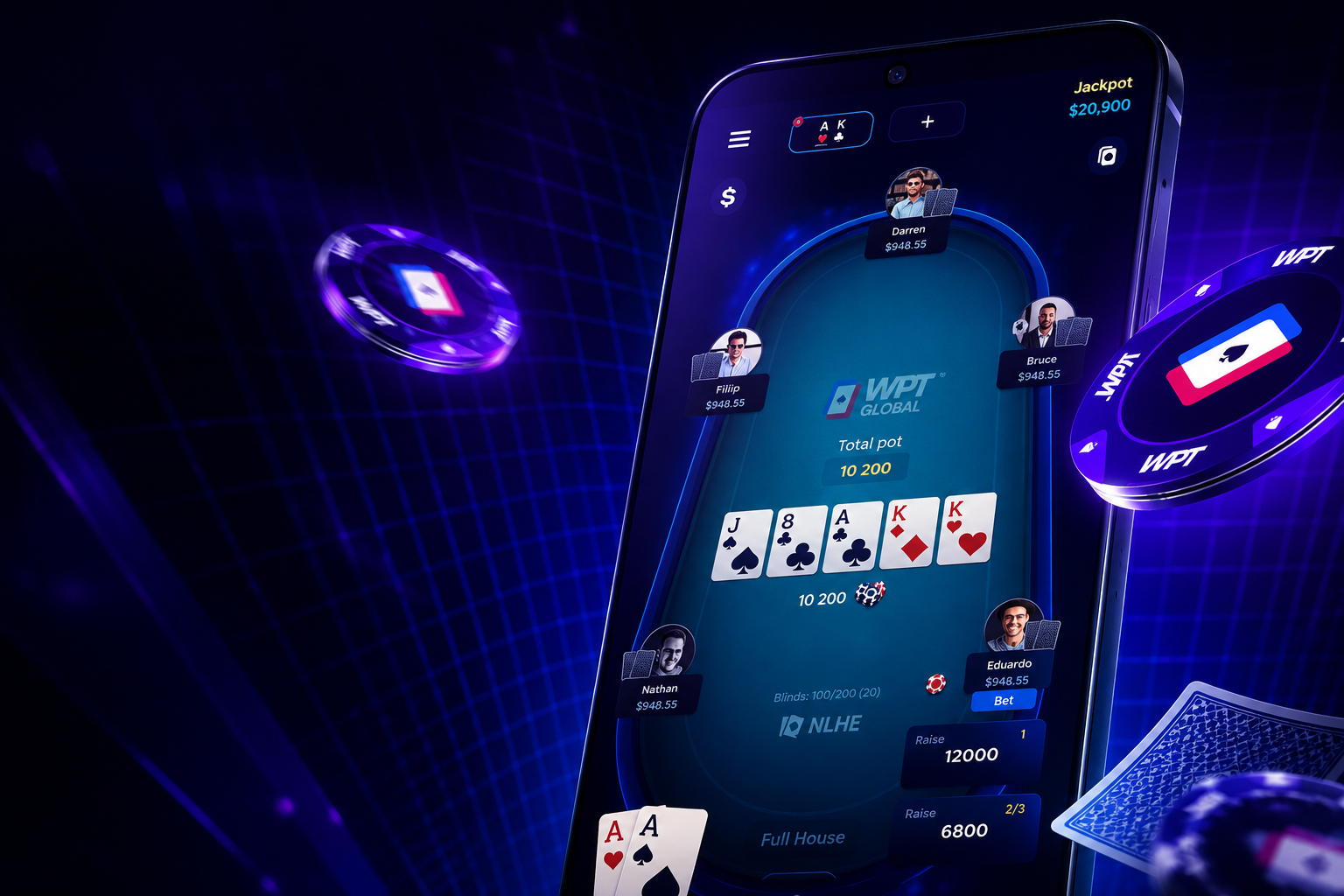
先看 App 长什么样,再决定是否下载。
先看移动端主界面。
App 里可以直接进入赛事内容。
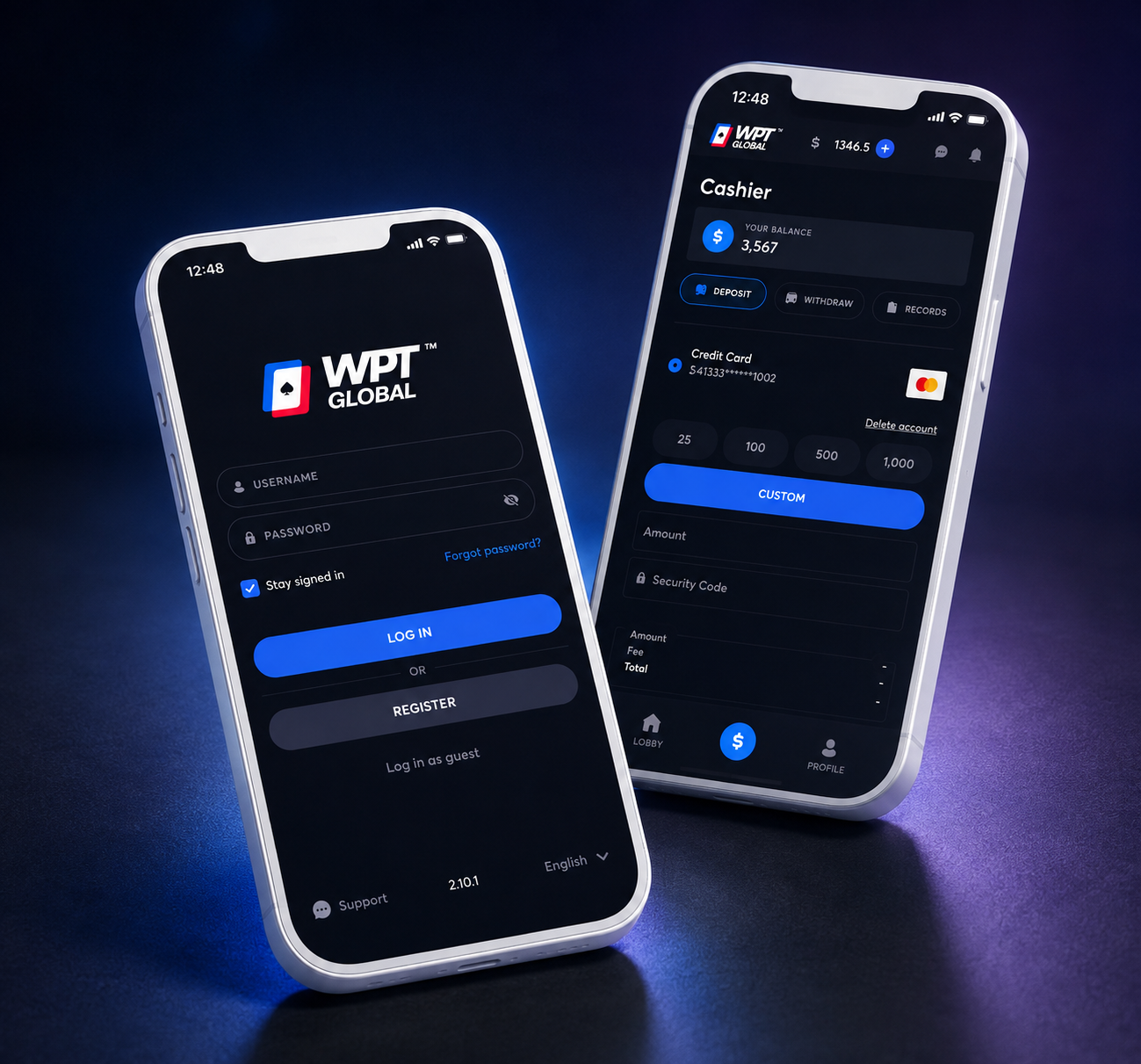
手机端大厅可用于快速浏览。

手机用户最在意的是入口、系统和是否能直接进入账号。
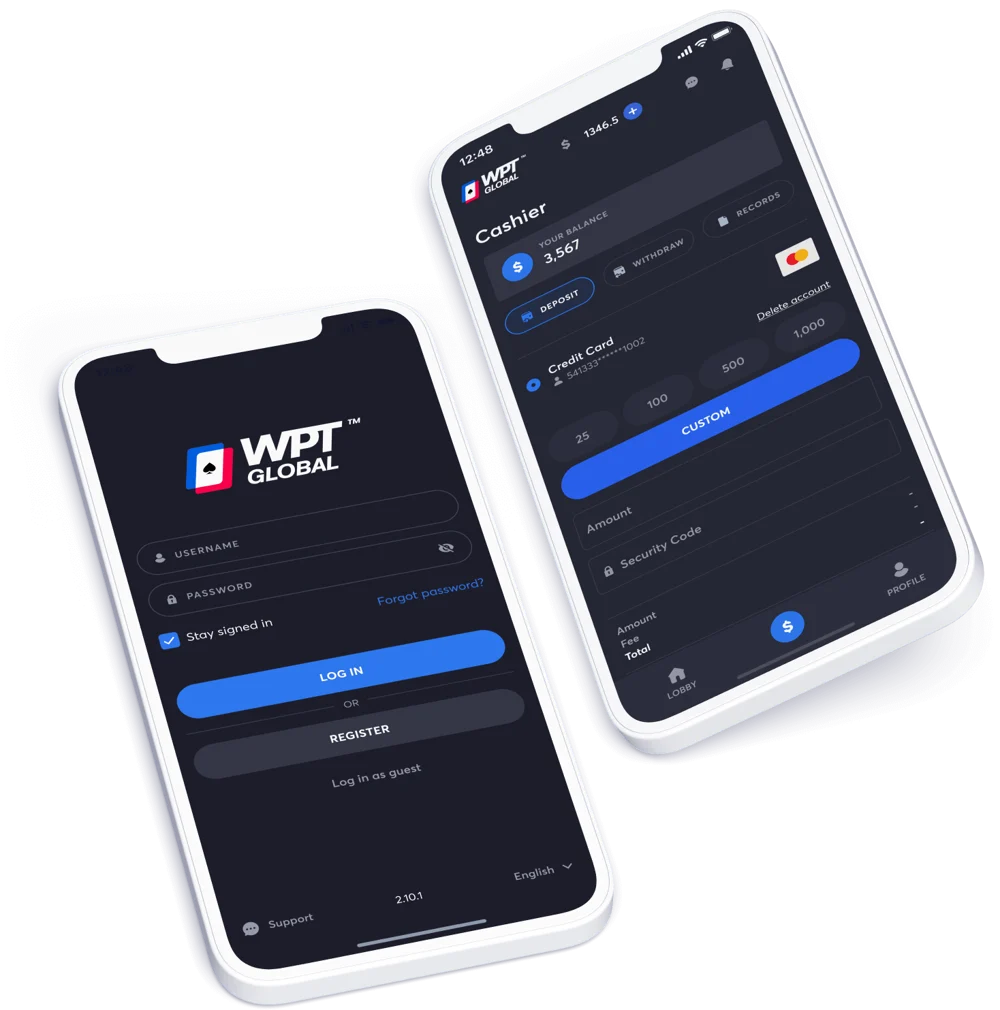
下载后常见操作是进入登录、查看赛事和管理账号。
在手机上也能继续管理账号。

移动端可用于碎片化浏览赛事。

下载类页面首先需要帮助用户确认设备,再进入对应客户端的获取与安装流程。如果已经明确当前使用的设备和所处步骤,后续处理会简单很多,也能避免把不同阶段的问题混在一起。
准备下载 WPT Global 客户端时,可以先确认自己当前使用的是 Android、iPhone、iPad 还是 Windows 电脑。设备类型确定以后,再进入相应下载流程,比同时尝试多个安装文件更加清楚。手机安装包和电脑安装程序不能混用,不同系统也有各自的安装步骤。
下载开始后,可以先等待文件完整保存,再继续安装。如果浏览器没有明显反应,应检查下载记录、网络状态以及设备是否阻止了下载,而不是连续点击多个不同入口。文件已经下载但无法安装时,则应把重点转到系统权限、存储空间和安装提示。
安装完成后,首次启动客户端是确认下载是否真正成功的重要一步。进入客户端后,可以检查登录入口、大厅、赛事和设置区域是否正常载入。如果程序能够启动但无法登录,就应继续处理账号或网络问题,而不是重新执行整个下载流程。
不同下载页面可以分别解决设备选择、安装流程、版本更新和异常处理。下载中心适合做整体分流,Android、iOS 和 Windows 页面则负责更具体的设备操作。这样的结构能够让用户更快进入与自己设备对应的内容。
需要切换设备时,应重新选择与新设备匹配的客户端流程,不要直接沿用另一种系统的安装方法。
围绕 iOS、Android、手机版入口的常见疑问。
移动端用户可以先确认系统与界面,再进入 iOS 或 Android 的下载路径。
使用 WPT Global 客户端前,建议先确认当前设备类型、系统环境和需要进入的功能区域。手机、平板与电脑端的安装方式并不完全相同,提前区分设备可以减少下载错误、安装文件不匹配以及重复操作。完成安装后,还可以继续检查登录状态、网络连接以及常用设置,让后续进入大厅和赛事区域时更加顺畅。
WPT Global 的不同客户端虽然面向的设备不同,但核心使用路径基本一致:先取得与设备匹配的客户端,再完成安装和启动,随后进入登录、大厅、赛事及账号相关功能。遇到无法启动、版本异常或页面没有正常响应时,应优先检查系统环境和当前客户端状态,而不是反复下载安装文件。
客户端中的大厅、赛事、账号和设置属于不同功能区域。首次使用时不需要一次完成所有设置,可以先确认客户端能够正常启动,再逐步检查登录、界面语言、网络状态以及设备权限。这样出现问题时更容易判断具体发生在哪一个环节。
下载 WPT Global 客户端时,第一步应先确认设备。Android、iPhone、iPad、Windows 与 Mac 对应不同安装方式,取得错误文件不仅无法使用,还可能增加重复下载和清理文件的工作量。
文件下载完成后应直接进入对应系统的安装流程。若下载没有开始,可以先检查浏览器和网络;若文件已经存在但无法运行,则应检查文件类型、设备系统以及安装权限。
已经安装客户端的设备不需要为了进入大厅而重复下载。直接启动现有客户端并确认版本状态即可。只有客户端文件损坏、版本确实需要更新或当前安装无法正常运行时,重新下载安装才更有意义。
下载完成并能够正常启动后,可以继续检查登录区域、大厅和主要设置。如果这些页面能够正常加载,说明下载与安装阶段基本完成。